
 Microsoft Teams に追加
機能
Microsoft Teams 用 Shared Calendar は使いやすく、チームでの予定管理を効率化するさまざまな機能を備えています。
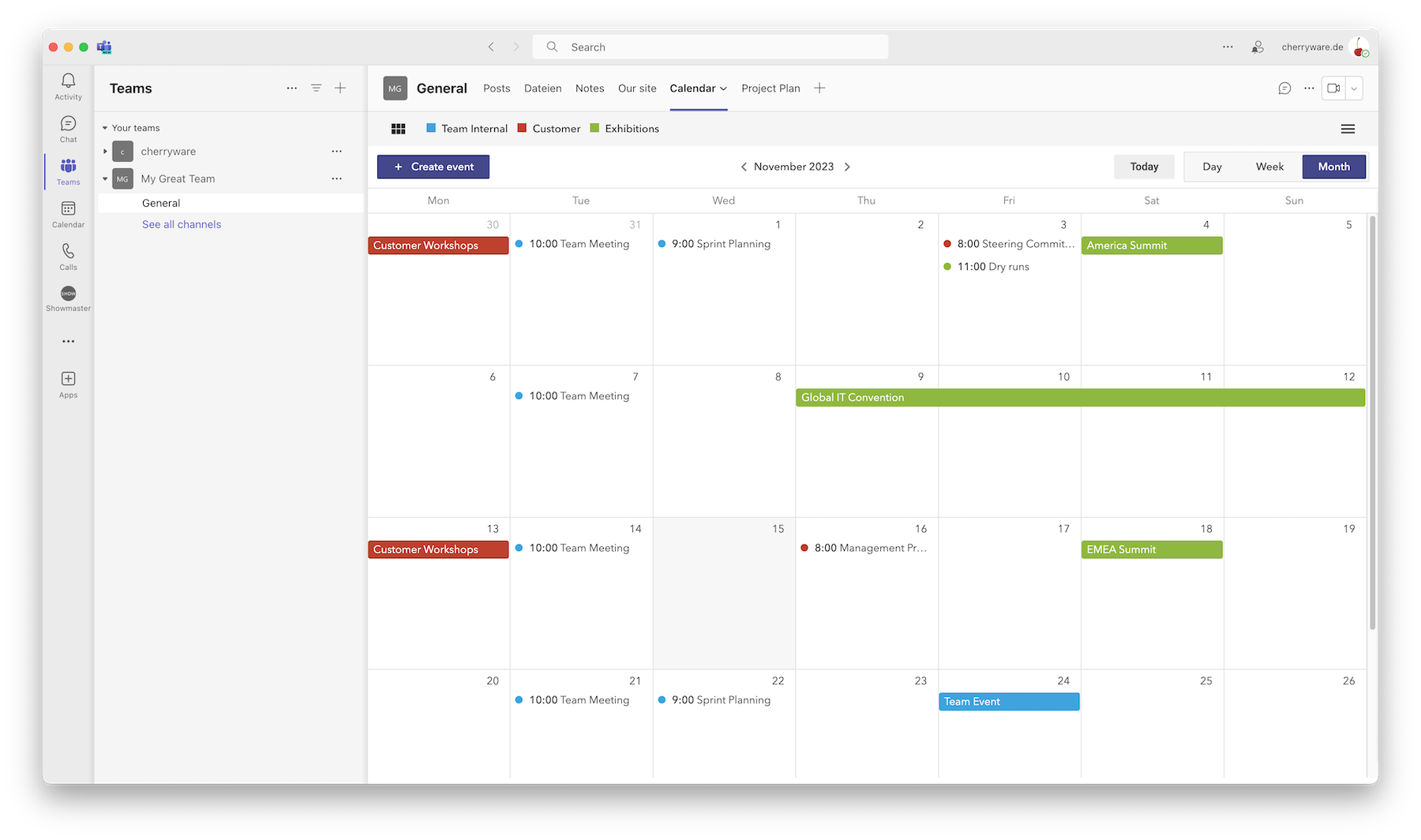
予定をひと目で把握
月、週、日、予定一覧、タイムライン表示で、あらゆる計画のニーズに対応します。
使いやすい
Shared Calendar は直感的に操作でき、追加のトレーニングは不要です。
サブカレンダーでグループ化
色分けしたサブカレンダーを作成し、サブカレンダーごとに絞り込めます。例えば、特定のチームや個人の予定だけを表示できます。
幅広い用途に対応
プロジェクトカレンダー、休暇・不在管理、出張、イベント計画、業務計画、人員配置、リソースの割り当てなど、さまざまな用途に使えます。
どこにでもカレンダーをミラー表示
同じカレンダーを複数の Teams チャネル、SharePoint、Confluence、Wiki などに埋め込めます。組織をまたいで利用できます。
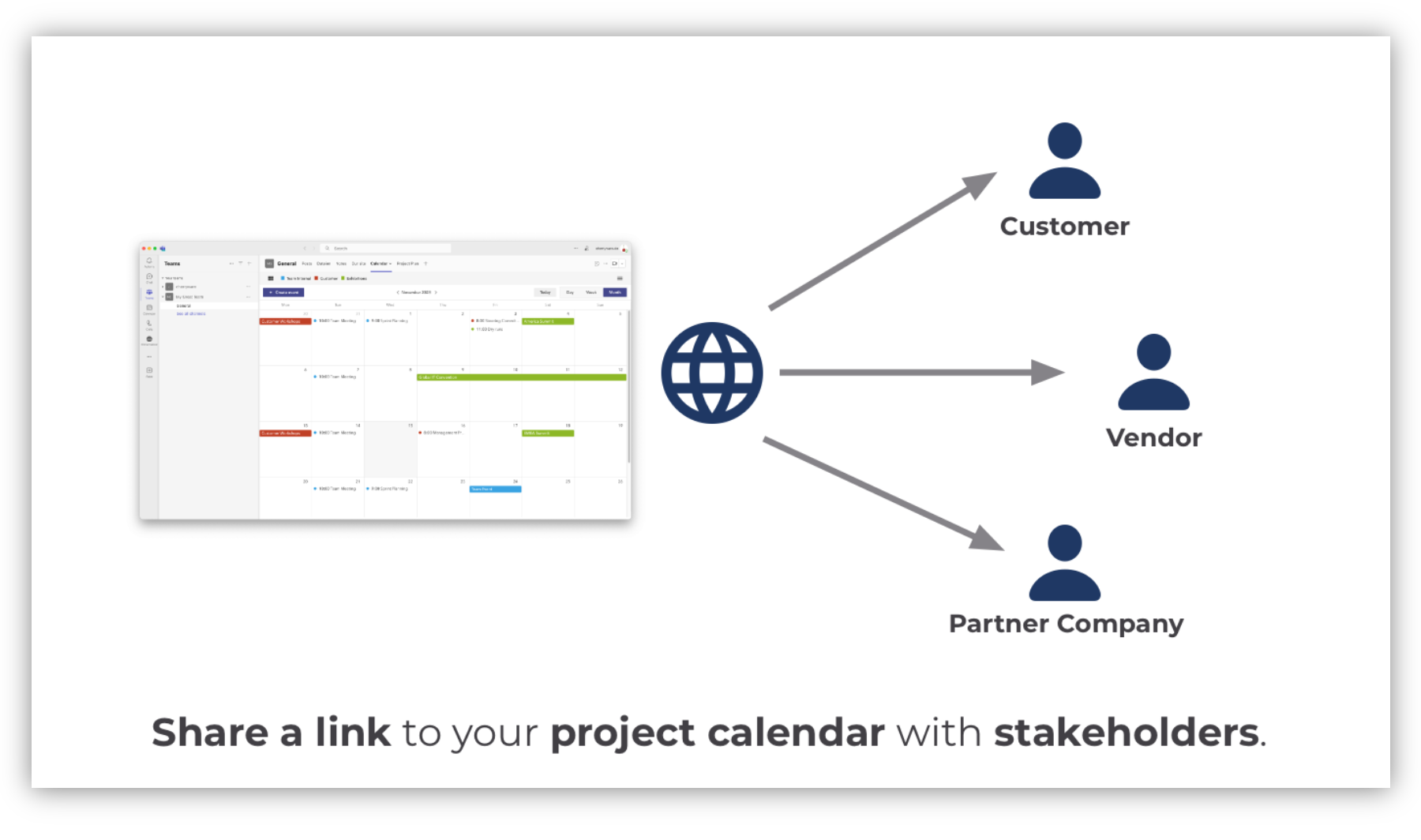
カレンダーのリンクを共有
別途ログインを必要としないリンクを共有できます。外部ユーザーとの共同作業に最適です。
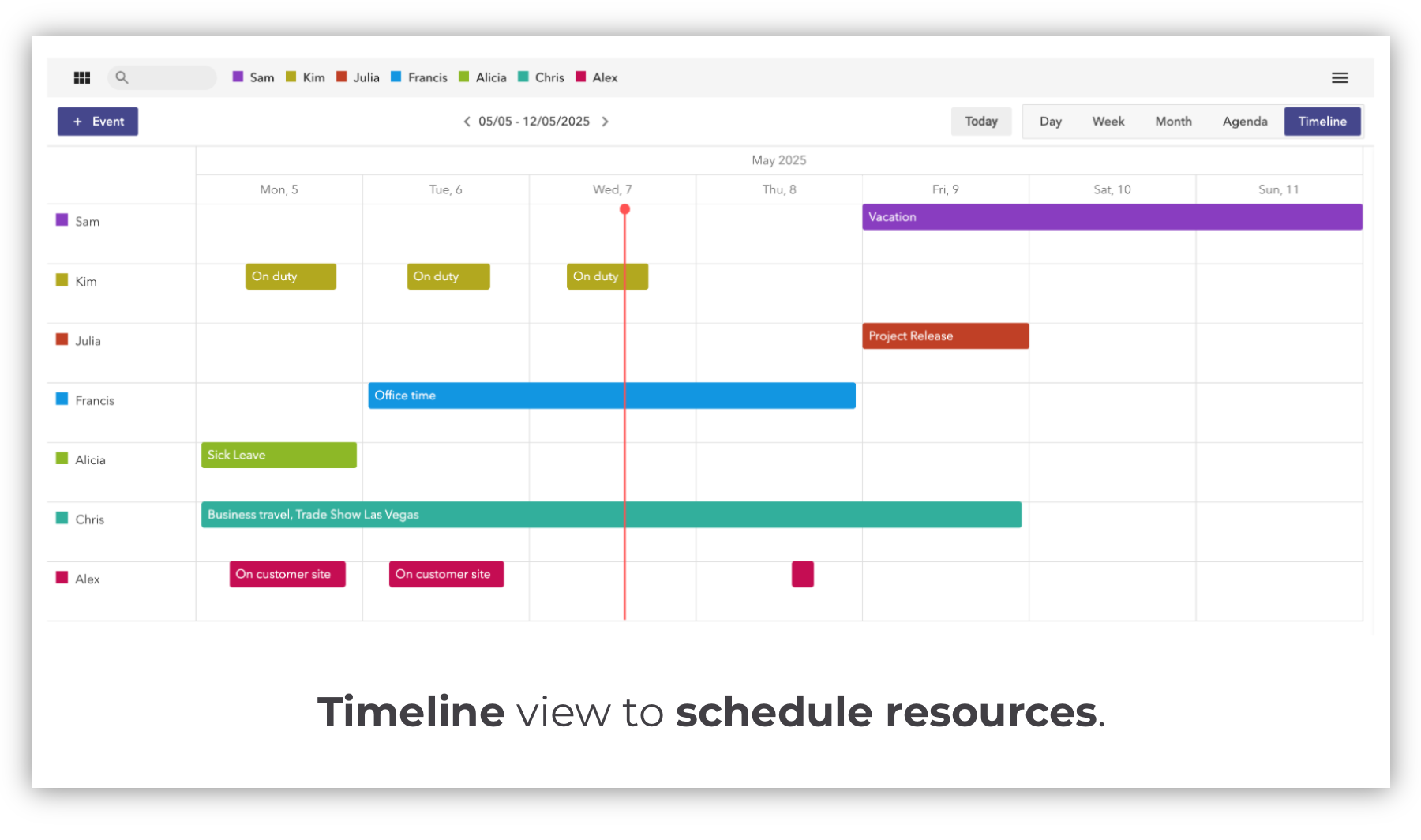
タイムライン表示
タイムライン上で予定を可視化・管理し、計画、スケジュール調整、連携を効率化できます。
祝日
100 を超える国と地域の祝日に対応しています。
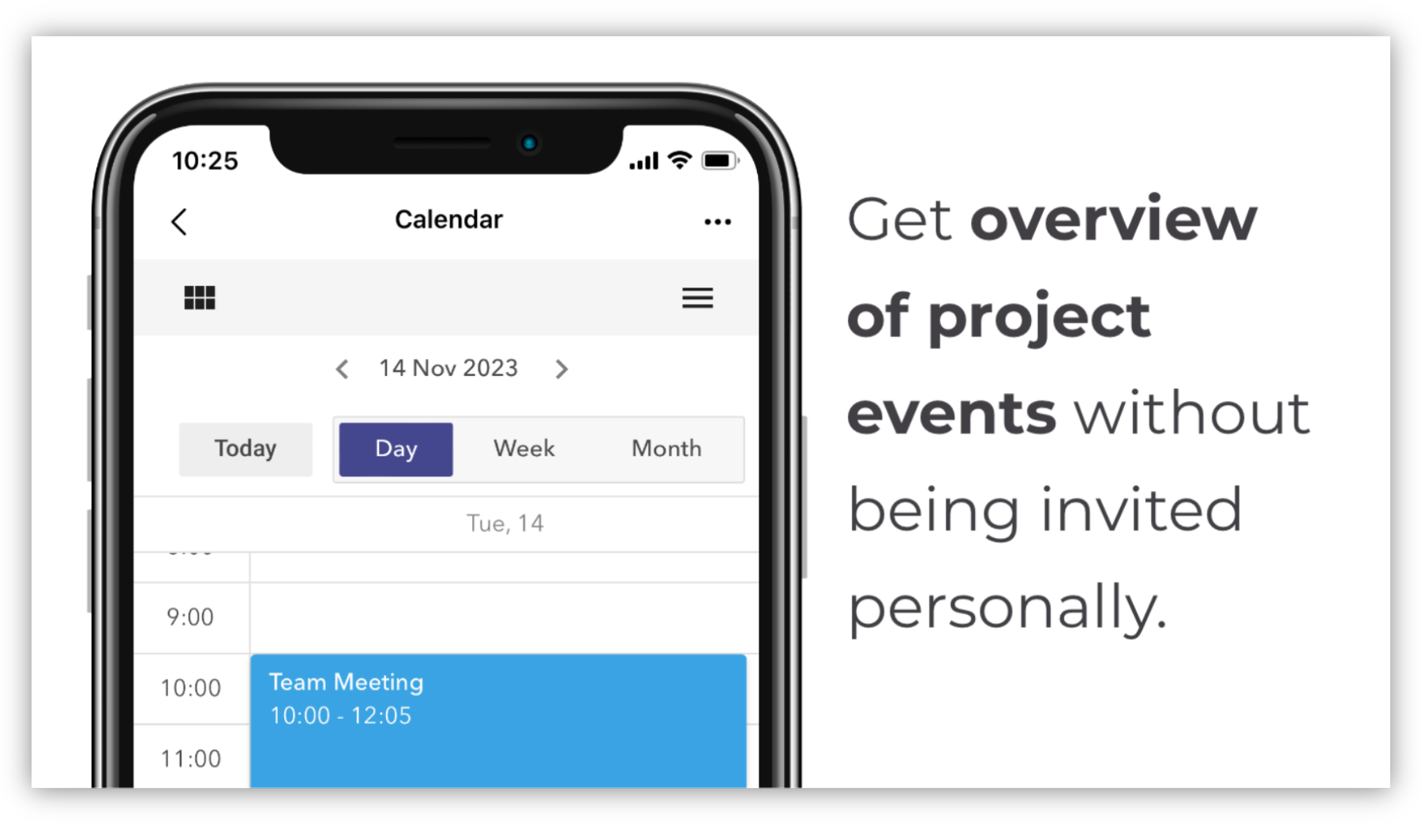
モバイル対応
外出先でも共有カレンダーにアクセスできます。
PDF エクスポート / 印刷
カレンダーを PDF にエクスポートして印刷できます。

料金
Shared Calendar は、予定が 15 件までのカレンダーで無料で利用できます。より大きなカレンダーを作成・編集するには、以下の PRO ライセンスをご購入ください。カレンダーをチームメンバーやお客様と共有する場合、閲覧のみを行う人にはライセンスは不要です。
FREE
$0期間制限なし
- 小規模なカレンダーを作成・編集(予定は最大 15 件)
- 大規模なカレンダーも閲覧可能(読み取り専用)
- カレンダーの作成数は無制限
- 利用期間の制限なし
- 大規模なカレンダーを作成・編集
- 各カレンダーの予定数は無制限
請求先の所在地に応じて、現地の税金が適用される場合があります。VAT 識別番号をお持ちの場合は、購入手続き時に入力してください。
よくある質問
よくある質問への回答を以下にまとめています。
- ライセンスの仕組みを教えてください。
大規模なカレンダー(予定が 15 件を超えるカレンダー)を作成・編集するユーザーには、ライセンスが必要です。複数ユーザー分のライセンスを購入すると、大幅なボリュームディスカウントが適用されます。ライセンスを持つユーザーは、チームやチャネルをまたいで無制限にカレンダーを作成・編集できます(1 つだけではありません)。ライセンスを持たないユーザーや無料版のユーザーも、いつでも読み取り専用でカレンダーを閲覧できますが、カレンダー全体の予定が 15 件を超えると、予定の作成・編集はできません。
1 人分以上のユーザーライセンスを購入すると、購入した人数が有効化できる1 つのライセンスキーが発行されます。ライセンスを付与するユーザーに、このキーをお渡しください。購入者自身がライセンスを使用する必要はなく、他の人にキーを渡すこともできます。 - 無料版と有料ライセンスの違いは何ですか?
無料版では、Shared Calendar アプリを期間制限なしでお試しいただけます。制限は、予定が 15 件を超えるカレンダーを作成・編集できないことと、書き込み保護機能が利用できないことです。より大規模なカレンダーを管理するには、ライセンスをご購入ください。
- ライセンスは 1 つのカレンダーにしか使えませんか?
いいえ!ライセンスを持つユーザーは、Microsoft Teams のさまざまなチームやチャネルで、必要なだけカレンダーを作成できます。カレンダー数に制限はありません。主な用途には、プロジェクトカレンダー、不在・休暇管理、イベント計画などがあります。
- ライセンスは何人分必要ですか?
大規模なカレンダーを作成・編集するユーザーには、それぞれライセンスが必要です。例えば、3 人がカレンダーを作成して予定を入力し、10 人のチームが閲覧のみを行う場合は、3 人分のライセンスが必要です。複数ユーザー分のライセンスには、ボリュームディスカウントが適用されます。
- ユーザーライセンスを追加するにはどうすればよいですか?
既存のライセンスにユーザーを追加するには、こちらのリンクをご利用ください。
または、オンライン購入手続きで別のライセンスキーを購入することもできます。 - 異なるライセンスキーを持つユーザー同士でも共同作業できますか?
はい、もちろんです。無料版と有料版のユーザーも共同作業できます。予定が 15 件を超えた場合でも、無料版のユーザーは同じカレンダーを読み取り専用で引き続き閲覧できます。
- ユーザーが 20 人を超えます。組織ライセンスはありますか?
はい、ございます。詳しくはこちらをご覧ください。
- チームの全員がアプリをインストールする必要がありますか?
いいえ。Microsoft Teams のチャネルに Shared Calendar を追加すると、そのチームの全メンバーが自動的にカレンダーにアクセスできるようになります。
- 一部のユーザーがカレンダーにアクセスできない、または表示できないのはなぜですか?
組織によっては、IT 部門や IT 管理者が Microsoft Teams のアプリへのアクセスを制限しています。この場合、組織の IT 管理者が対象ユーザー(または全ユーザー)に対してアプリを承認するまで、カレンダータブは表示されません。
これが原因か確認するには、対象ユーザーに Microsoft Teams のアプリページを開いてもらってください。
https://teams.microsoft.com/l/app/5e53afb3-81e6-4c1e-99bd-fb82ed446e14
「承認を要求」と表示される場合、IT 管理者がまだアプリを承認していません。
Teams 管理センターでアプリを承認する方法については、IT 管理者向けの Microsoft のガイドをご覧ください。
https://learn.microsoft.com/en-us/microsoftteams/manage-apps。 - Microsoft Teams に Shared Calendar をインストールするには?
インストール手順のページをご覧ください。
- ライセンスを有効化するには?
ライセンスの有効化手順のページをご覧ください。
- サブスクリプションを解約するには?
サブスクリプションを簡単に解約できる各種の方法について、こちらの手順をご覧ください。
- ライセンスを持つユーザーが退職した場合などに、別の人にライセンスを移譲できますか?
はい。各ユーザーライセンスは、年に最大 2 回まで別の人に移譲できます。Microsoft Teams で Shared Calendar アプリを開き、右上のメニューから「ライセンス管理」を選択してください(この項目を表示するには、ライセンスキーが有効化されている必要があります)。
複数ユーザー分のライセンスを購入した場合:ライセンスを購入したユーザーアカウント(「ライセンス管理者」)と、最初にライセンスキーを有効化したユーザーアカウント(「副ライセンス管理者」)は、Microsoft Teams 内でユーザーライセンスの割り当てと取り消しを一元管理できます。この 2 つのアカウントには、ライセンスの割り当てと取り消しを行う「ライセンスを割り当て...」ボタンが追加で表示されます。Microsoft のシングルサインオンに管理者の承認が必要な環境では、代わりに新しいユーザーにライセンスキーを送り、手動で有効化してもらうこともできます。
1 人分のユーザーライセンスの場合:ライセンス管理画面の右上にある「ライセンスを削除」ボタンをクリックして、ライセンスを解放してください。その後、新しいユーザーが同じライセンスキーを再度有効化できます。 - Microsoft Outlook と同期できますか?
現在、一括インポート、API、他のカレンダーアプリとの同期には対応していません。
- 見積書が必要です。
正式な見積書をダウンロードするには、リンク先のページで請求先住所を入力してください。見積書を発行できるのは組織ライセンスのみです。個別のユーザーライセンスについては、購入画面のスクリーンショットをご利用ください。
- 請求書が見つかりません。
領収書は、購入直後に販売代理店 paddle.net から自動送信されます。送信元は help@paddle.com で、ライセンスキーを受け取ったメールアドレス宛てに送られます。個人用と業務用のメールアカウントもご確認ください。メールには PDF の領収書が添付されています。メールが見つからない場合は、Paddle カスタマーポータルから請求書をダウンロードすることもできます。請求書に関するお問い合わせは、help@paddle.com に直接ご連絡ください。
Microsoft を通じて購入した場合は、購入から約 3 日後に Microsoft 管理センターで請求書をご確認いただけます。
お問い合わせ
サポート対応言語:
 英語および
 ドイツ語。
cherryware GmbH
Hechelleite 3b
86919 Utting am Ammersee
ドイツ
電話
+49 8806 5724962
メール
お問い合わせフォームをご利用ください
営業時間
月 - 金:9:00 - 18:00 CET
中央ヨーロッパ時間